
Arduino yazılımını indirmek için www.arduino.cc adresinden software sekmesi tıklanır (Görsel 2.3).
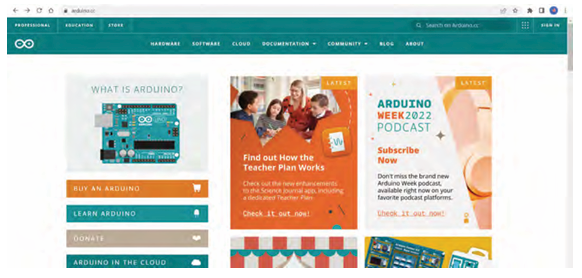
Görsel 2.3: Arduino resmî sitesi
İndirme sayfasında Arduino IDE’nin yayımlanmış son sürümü bulunmaktadır. Sağ taraftaki indirme seçeneklerinden işletim sistemine uygun seçenek tıklanır (Görsel 2.4).
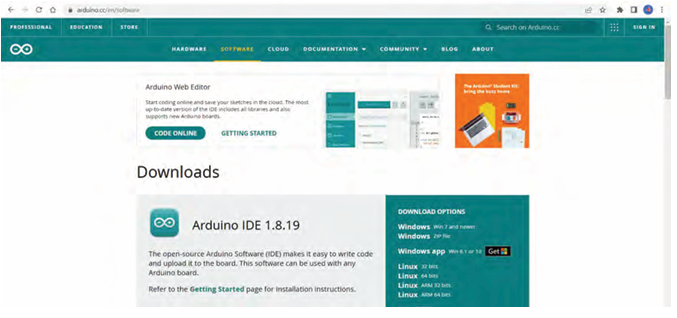
Görsel 2.4: Arduino IDE indirme sayfası
Just download düğmesine tıklanarak Arduino yazılımı bilgisayara indirilir (Görsel 2.5).
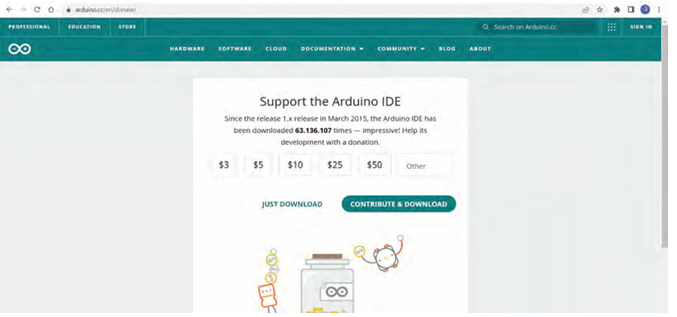
Görsel 2.5: Arduino IDE indirme sayfası
İndirilen kurulum dosyasıyla Arduino yazılımı bilgisayara kurulur (Görsel 2.6).
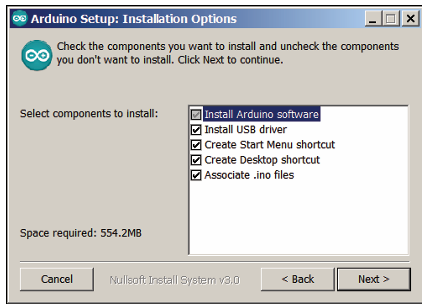
Görsel 2.6: Arduino IDE kurulumu
Arduino üzerinde USB bağlantıyı seri UART bağlantıya dönüştüren ATmega16u2 isimli çip bulunur. Ancak bazı kartlarda CH340 isimli bir çip mevcuttur. Arduino kartı bilgisayara bağlıyken aygıt yöneticisinde Görsel 2.7’deki sürücü yükleme hatası varsa Görsel 2.8’deki CH340.exe isimli sürücü dosyası yüklenir.
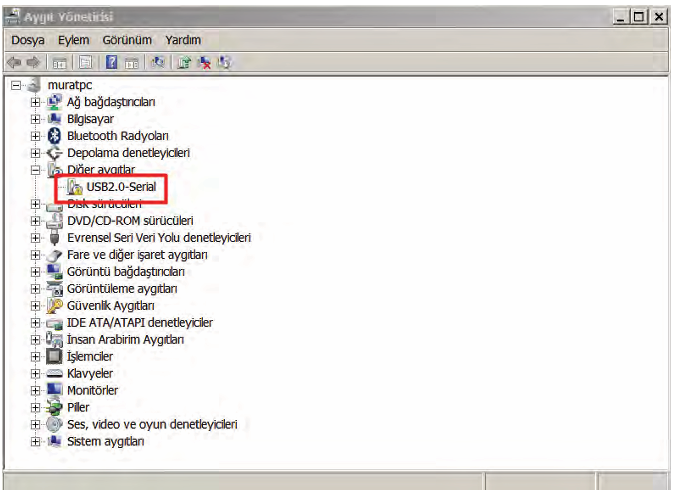
Görsel 2.7: Aygıt yöneticisi sürücü yükleme hatası
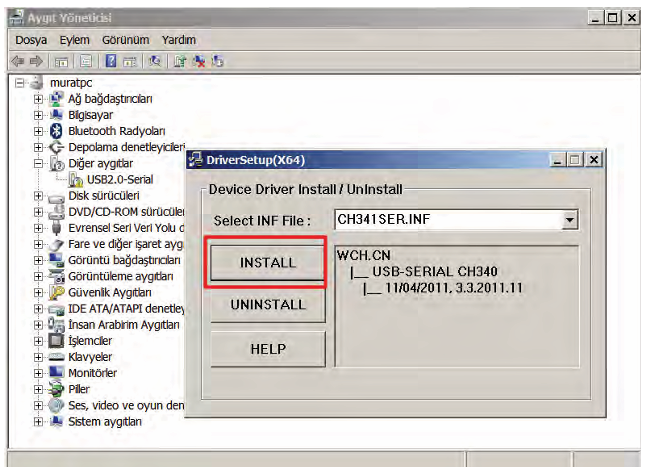
Görsel 2.8: CH340 sürücü dosyası yükleme
Sade bir arayüze sahip olan Arduino yazılımındaki butonlar ve görevleri Görsel 2.9’da verilmiştir.
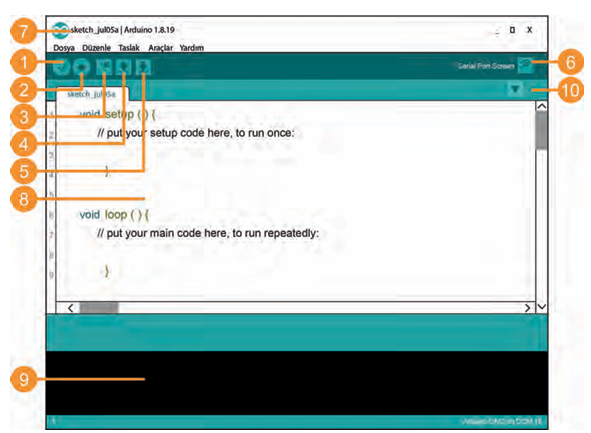
Görsel 2.9: Arduino IDE üzerindeki butonlar
Sade bir arayüze sahip olan Arduino yazılımındaki butonların görevleri aşağıda verilmiştir:
- Derleme düğmesi yazılan kodu derler ve söz dizimi hatalarını bulur. Mantıksal hataları bulmaz
- Yükleme düğmesi programı Arduino kartına yükler. Bu sırada RX ve TX pinleri meşguldür.
- Yeni düğmesi yeni kod penceresi açar.
- Aç düğmesi bilgisayarda bulunan .ino uzantılı Arduino dosyasını açar.
- Kaydet düğmesi yazılan programı kaydeder.
- Seri Monitör düğmesi seri iletişimi görüntüler.
- Çalışılan programın dosya adı yer alır.
- Programın yazıldığı alandır.
- Mesaj alanı derleme ve yükleme butonlarına basıldığında bir hata varsa hatayı açıklamasıyla birlikte kırmızı olarak gösterir.
- Sekme kullanım seçenekleri yer alır.
Arduino IDE Menüler
Dosya Menüsü: Dosya işlemlerinin yapıldığı komutlar bulunur.
Yeni: Yeni sketch (taslak) oluşturur.
Aç: Bilgisayarda bulunan .ino uzantılı Arduino dosyasını açar.
Sonuncuyu Aç: Son kullanılan dosyaları açmak için kullanılır.
Taslak Defteri: Programların kaydedildiği klasördeki program listesini görüntüler.
Örnekler: Arduino IDE’le gelen örnek kodlar bulunur.
Kapat: Editörü kapatır.
Kaydet: Üzerinde çalışılan program dosyasını kaydeder.
Farklı Kaydet: Üzerinde çalışılan program dosyasını farklı isimle veya farklı adrese kaydeder.
Sayfa Ayarları: Yazıcıdan çıktı almak için sayfa ayarlarını düzenler.
Yazdır: Yazıcıdan programın çıktısını alır.
Tercihler: Arduino programıyla ilgili ayarlar yapılır. Program dosyalarının kaydedileceği klasör, font büyüklüğü, satır numaraları gösterme, kod katlama vb. seçenekler bulunur.
Çıkış: Programı kapatır.
Düzenle Menüsü: İşlemi geri alma, ileri alma, kesme, kopyalama, yapıştırma, seçme, düzenleme işlemleri yapılır.
Geri Al (Undo): Kod yazarken yapılan son işlem geri alınır.
Tekrarla: Geri alınan işlem tekrar gerçekleştirilir (İleri alınır.) .
Kes: Seçilen metni keserek panoya kopyalar.
Kopyala: Seçilen metni panoya kopyalar.
Forum İçin Kopyalama: Yazılan kodları forumlarda paylaşmak üzere panoya kopyalar.
HTML Olarak Kopyalama: Yazılan kodları web sayfalarına entegre etmek için HTML olarak pano ya kopyalar (Renkli çıktı almak için kullanılabilir.).
Yapıştır: Panodaki metni imlecin bulunduğu yere yapıştırır.
Tümünü Seç: Tüm kodu seçer.
Satıra Git: İmleci, yazılan satır numarasında gösterir.
Yorum Yap/Yorumu Kaldır: Bir satırı otomatik olarak yorum hâline getirir (Seçilen alanın başına // ekler.). Tekrarında eski hâline getirir.
Girintiyi Artır: Satır başına boşluk ekler.
Girintiyi Azalt: Satır başındaki boşluğu azaltır.
Yazı Tipi Boyutunu Küçült/Büyüt: Yazı tipi boyutunu küçültmek büyütmek için kullanılır. Ctrl +mouse tekerleği kullanılarak da aynı işlem yapılır.
Bul: Kodların içinde aradığımız metni bulur.
Sonrakini Bul: Aranan metnin bir sonraki örneğini bulur.
Öncekini Bul: Aranan metnin bir önceki örneğini bulur.
Taslak Menüsü: Kod derleme, yükleme, kütüphane ekleme gibi işlemlerin yapıldığı menüdür.
Doğrula/Derle: Kodu derler.
Yükle: Kodları derler ve karta yükler.
Programlayıcıyı Kullanarak Yükle: Farklı programlayıcı kullanarak kod yüklemesi yapmak için kullanılır.
Derlenmiş Binaryi Çıkar: Hex dosyasını .ino dosyasıyla aynı klasöre çıkarır.
Çalışma Klasörünü Göster: Derlenen kodların bulunduğu klasörü ve içeriğini gösterir.
Library Ekle: Program yazarken kullanacağımız kütüphane dosyasını kodların başına ekler.
Dosya Ekle: Başka bir konumdaki program dosyasını sketch içine ekler. Eklenen dosya yeni bir sekmede görünür. Eklenen dosya mevcut .ino dosyasıyla aynı klasöre kopyalanır.
Araçlar Menüsü: Kullanılan kartın ve portun seçimi, seri monitörü görüntüleme, oluşturulan programı sıkıştırılmış dosya şeklinde kaydetme gibi işlemlerin yapıldığı menüdür.
Otomatik Biçimlendir: Koddaki girinti ve boşlukları standart yazım şeklinde ayarlar.
Taslağı Arşivle: Yazılan programı, sıkıştırılmış dosya (.zip formatı) olarak kaydeder.
Karakter Kodlamasını Düzelt & Tekrar Yükle: Programda karakter kodlamalarıyla ilgili bir problem varsa bu hataları düzeltir. Web siteleri ve forumlardan alınan kodlarda hata veren durumlarda kullanılır.
Kütüphane Yöneticisi: Kurulu olan veya internetten indirilebilen kütüphaneleri yönetir.
Seri Port Ekranı: Seri iletişim monitörünü açar ve buradan gelen verileri görüntüler.
Seri Çizici: Arduino Serial Monitor’den gelen seri verileri grafik olarak gösterir.
Kart: Kart seçimini yapar.
Port: Bilgisayarla kart arasında haberleşme amacıyla oluşturulan COM portunun seçimi yapılır.
Kart Bilgisi Al: Arduino kartının seri numarasını gösterir.
Programlayıcı: Kullanılan programlayıcı tipini gösterir.
Önyükleyici Yazdır: Önyükleyicisi (bootloader) olmayan kartlara bootloader yüklemek için kullanılır.
Yardım Menüsü: www.arduino.cc adresinden ulaşabileceğiniz kaynaklara yönlendirir.